
main(a){printf(a,34,a="main(a){printf(a,34,a=%c%s%c,34);)",34);}
[ref] Henry S.Warren,Jr., "ハッカーのたのしみ", 株式会社星雲社 (2004), まえがき$ nkf --ic=utf8-mac charcorr.text #oka $ iconv -f utf8-mac -t utf8 charcorr.text #? $ convmv -f utf8 --nfc -t utf8 --nfd --notest charcorr.text #? emacs 正規化コマンド #未確認 ucs-normalize-NFC-region ucs-normalize-NFD-region
$ type -a hoge
hoge is aliased to `echo alias-hoge'
hoge is a function
hoge ()
{
    echo func-hoge
}
hoge is ~/bin/hoge
$ cat ~/bin/hoge
echo command-hoge
$ hoge          #エイリアスが動く
alias-hoge
$ command hoge  #明示的に、外部コマンドを動かす
command-hoge
$ a="hoge"; $a  #関数が動く。エイリアス展開しない。関数は外部コマンドよりが優先する
func-hoge       #関数内ではローカル変数 local a="hoge"; $a にするとよい
$ ¥hoge
func-hoge #関数が動く。エイリアス展開しない。関数は外部コマンドよりが優先する@ : 拡張メタデータがある(MacOSの場合?) + : 拡張ACLデータがある(user,group,other以外のアクセス制御が付与されている) あまり気にする必要は無い。
function junk { echo junk; }  #もとの関数定義
alias hoge=junk               #その関数のエイリアス
があるとき、

hoge() { echo hoge; }
をすると、
junk() { echo hoge; }
と解釈され もとの関数 junkが定義し直される。

一方で、
function hoge { echo hoge; }
とする場合、
もとの関数 junkはそのままで、
hoge() { echo hoge; }
が定義される。\hogeでこの関数を実行可能。hogeだとjunkのエイリアスとして実行される。$ lsblk -p #認識された名前を確認する、マウントはされてないはず。例えば /dev/sdc となる。
$ sudo fdisk /dev/sdc #MBRで作るとき
n->p->1->First, Last sectorsはデフォルトで最大容量->w
(プライマリパーティションをひとつ最大容量で作る)
$ sudo mkfs.ext4 /dev/sdc1 #パーティションをフォーマット
終了後、自動で /media以下にマウントされる。
増設したときはこのままでは使いずらいので umountして、
cd /
sudo mkdir nvme
sudo mount /dev/nvme0n1 nvme
そして、
lsblk -pf #UUIDも表示
/etc/fstabにまねて以下を追加
/dev/disk/by-uuid/cf6b2f5e-c7f8-4cd0-8cf5-3eaae174a8a2 /nvme ext4 defaults 0 1
などとする。タスクバーの検索から diskpart を入れて実行する。 > list disk > select disk 1 #フォーマットしたいHDD選択 > detail disk #中身を確認 > clean #全体を削除 > convert gpt #パーティションテーブルを作ってフォーマット > create partition primary > format fs=ntfs quick > assign > exit なお、スタートボタンを右クリック→ディスクの管理 も参考程度に利用可。
# set the title of the terminal window, if INSIDE_EMACS is not defined
if [ ${INSIDE_EMACS:-x} == x ]; then
    PROMPT_COMMAND='printf "\033]0;%s:%s\007" "${HOSTNAME%%.*}" "${PWD/#$HOME/\~}"'
fi# 01~12のディレクトリ内の01~31ディレクトリ/hoge/hoge.hogファイルを移動してから # ディレクトリを削除する(イレギュラーな場合はエラーメッセージが出る)。 pwd; for d in ?? ; do cd $d; echo === $d ===; mv [0-9][0-9]/*/*.* . ; rmdir [0-9][0-9]/* ; rmdir [0-9][0-9]; cd ..; done
cat << EOF などでは、パラメータ置換 $val とコマンド置換 $(command) が行われる。
"EOF" や 'EOF' では行われない。
$ cat << EOF | sort
hogehoge
...
EOF
(hogehoge...は別のコマンドの出力だが、コピペしてアルファベット順に並び替えた。)
&ref(hoge.png,right,nowrap,around,50%);
ほげほげ
ほげほげ
ほげほげ
#clear
(注) &refや#refに書くオプションの並びには順番がある。
| ten thousand | 1万 | 10,000 | = $10^4$ | = ca 21 の3乗 |
| one million | 100万 | 1,000,000 | = $10^6$ | = 100 の3乗 |
| one hundred million | 1億 | 100,000,000 | = $10^8$ | = ca 464 の3乗 |
| one billion | 10億 | 1,000,000,000 | = $10^9$ | = 1,000 の3乗 |
| one trillion | 1兆 | 1,000,000,000,000 | = $10^{12}$ | = 10,000 の3乗 |
$ whiptail --msgbox "$(curl https://orange.eit.hirosaki-u.ac.jp/ 2>&1)" 0 0
$ whiptail --msgbox "$(ls -al)" 0 0
$ whiptail --msgbox "$(curl -s https://www.google.co.jp/)" 0 0
$ a="$(whiptail --menu "選べよ" 0 0 0 abc えびし 012 ぜろいち QR きゅあ 3>&1 1>&2 2>&3)"
$ echo $a
[cf] https://www.kabipan.com/densan/whiptail.html

3>&1 1>&2 2>&3 は、単に3を使って1と2を入れ替えているだけ。
3番を1番のコピーとして作っておいて、
通常の画面表示(1番)を2番へ(2番のコピー)、
選択結果(2番)を1番へ(1番のコピー)、する。
例)
$ ls /tmp/nohoge /tmp              30>&1 1>&2 2>&30
$ ls /tmp/nohoge /tmp  1>/dev/null 30>&1 1>&2 2>&30
$ ls /tmp/nohoge /tmp  2>/dev/null 30>&1 1>&2 2>&30
/.config/dconf/user を消して、ログインし直し。もしかしたらPCも再起動する。環境は初期化されるので再設定をする。
$ vals=(
>   hoge
>   hoho  #comment
>   dumm
> )
$ for v in "${vals[@]}"; do echo $v; donechrome->設定->プライバシーとセキュリティー->サイトの設定 で、 カメラと、マイクの、メニューそれぞれについて、下にある動作カスタマイズで、目的のサイトをクリック-> 権限をリセットする。 そして、webページをリロードする。
(作業中)

ほげ*ぽ        #ほげ*ぽを探す(*は0文字以上)

"ほげ 次郎"  #ほげ 次郎 を探す

ほげ OR  hoge filetype:pdf site:hirosaki-u.ac.jp  #ほげ又はhogeを含むpdfファイルをhirosaki-u.ac.jpから探す
ほげ AND hoge filetype:pdf site:ac.jp             #ほげとhogeを含むpdfファイルをac.jpから探す。ANDの代わりに+でも可
ほげ AND hoge -ほげほげ filetype:pdf site:ac.jp  #ほげとhogeを含み、ほげほげを含まないpdfファイルをac.jpから探す

intitle:ほげ inurl:rocky  #URLにrockyを含み、ページのタイトルにほげを含むwebページを検索
inurl:rocky ほげ          #URLにrockyを含み、ほげを含むwebページを検索
intext:ほげ inurl:rocky   #URLにrockyを含み、ページにほげを含むwebページを検索
(allin...にすると以降のキーワードがすべて対象になる)

ほげ @twitter  #twitterでほげを検索、@instagramも可
cache:https://www.hirosaki-u.ac.jp    #URLのキャッシュを表示。廃止予定

~ほげ   #ほげのる意義を検索
[ref] https://www.youtube.com/watch?v=dDRmNH3aUPw
www.google.co.jpで、画像検索→画像をドラッグ→左下のテキストボタン→右のテキストをすべて選択
→左下のコピー→メモ帳などに張り付け。
[ref] https://www.youtube.com/watch?v=dDRmNH3aUPw
Google Chromeの設定(右の…アイコン)->設定->検索エンジン->検索エンジンとサイト内検索を管理する
->サイト内検索->追加->
  名前:GoogleH
  ショートカット:g
  URL:https://www.google.co.jp/search?q=%s&num=100
->GoogleHの右の…アイコン->デフォルトに設定
使い方: chromeのアドレスバーを選択(クリック)し、gをタイプし、GoogleHを選ぶ。??2025/10/15
[ref] https://www.rectus.co.jp/archives/22082
いろいろ10件表示にもどされるので、そのときはアドレスバーに &num=100 を追加する。
・読み込み
画像の入ったフォルダをドラッグドロップで読み込ませる(デフォルトでjpgとtiff、
ツール→オプション→表示 で指定可らしい)。

・出力
ツール→オプション→出力の階層、
  フォトで、サイズ: 小640のまま、項目表示とメモ表示のチェックを外す、
  サムネイルで、レイアウトを 5列30行、
→OK
操作→実行→OK(デフォルトでドキュメント内のThumbnailAlbumフォルダに作成される)
→OK→webブラウザで自動的に開かれる(ThumbnailAlbumフォルダは移動可、index.htmlで開ける)。

・整理など
a) 出力をそのまま利用する場合には、サイズ小640 だと解像度悪いので大きくした方がよい(サイズ原寸大に
して、htmlを手修正するとよいかもしれない)。
b) サムネイルなどを利用して、不要なオリジナル画像を削除して整理するのがよさそう。
chromeを検索してダウンロードし、debファイルを保存する
# https://www.google.com/intl/ja_jp/chrome/ からchromeをダウンロードした。
# ファイル名は google-chrome-stable_current_amd64.deb (2022/10/20にダウンロードした)
# このdebで以下を試した。

$ pwd
/home/uhoge/bin  #uhogeはユーザ名
$ mkdir chrome_deb
$ cd chrome_deb
$ ar vx ../google-chrome-stable_current_amd64.deb  #dpkgはroot権限が必要なため使用せず
$ tar xvfJ control.tar.xz
$ tar xvfJ data.tar.xz
$ cd opt/google/chrome
$ ./chrome  #これでchrome webブラウザが動いた(デフォルトにはしないで様子見する)

つぎの内容のファイルを保存すると、それをGUIからダブルクリックしてchromeを起動させる
ことができる。予め、このアイコン上で右クリック→プロパティ→アクセス権→プログラムとして
実行可能、にチェックを入れておくこと。また、アイコンはドラッグしてランチャーに登録可。

ファイル名 chrome.desktop  #フォルダにはchromeと表示される
                           #(chrome_debディレクトリに置いた)
--------------------------------------------------
Desktop Entry]
Name=chrome
Comment=chrome
Exec=/home/uhoge/bin/chrome_deb/opt/google/chrome/chrome
Icon=/home/uhoge/bin/chrome_deb/opt/google/chrome/product_logo_48.png
Terminal=false
Type=Application
--------------------------------------------------
[ref]
https://tech.withsin.net/2017/03/27/dpkg-ar/
https://plaza.rakuten.co.jp/tshinoza/diary/201407250000/
https://jitaku.work/it/os/linux/ubuntu/desktop-shortcut/
$ sudo sh -c 'echo "deb http://dl.google.com/linux/chrome/deb/ stable main" >> /etc/apt/sources.list.d/google.list'
$ sudo wget -q -O - https://dl-ssl.google.com/linux/linux_signing_key.pub | sudo apt-key add -
$ sudo apt-get update
||#binary-i386あたりでエラーが出たら、次のようにgoogle.listを修正する
||$ sudo vi /etc/apt/sources.list.d/google.list
||deb [arch=amd64] http://dl.google.com/linux/chrome/deb/ stable main
$ sudo apt-get install google-chrome-stable
$ google-chrome
rootによるパッケージのインストールはこちら http://it.simasuke.net/2020/06/14/post-646/
ターミナル→環境設定→"Pro" (使っているプロファイル)→詳細
→Unicode東アジアA(曖昧)の文字幅W(広)にする、をチェックする。

文字の表示幅は変わらないが、カーソル移動が一致する。
なお、副作用で表示が崩れるケースもあるとのこと。
スクリーンショットを撮るウィンドウをアクティブにしておいて、Alt+PrintScreenを押す。画像ファイルは ~/Picturesに保存される。
/etc/bash.bash_logout などにある
    if [ "$SHLVL" = 1 ]; then
      [ -x /usr/bin/clear ] && /usr/bin/clear
    fi
をすべてコメントアウトする(管理者権限必要)。
export HISTFILESIZE=200000
export HISTSIZE=200000
shopt -s histappend
alias rm='rm -i'
alias mv='mv -i'
alias cp='cp -pi'
alliumのデフォルトでは
 histappend on   # shopt | grep hist で調べられる
 HISTSIZE=1000   # env | grep HIST で〃
 cp,mv,rmのaliasは無し  # alias で〃
$ IFS=$' \t\n'
$ cat <(ls -1)
    <(command)の結果をファイルとして catが読み込む感じ
$ ls -1 > >(wc)
    >(command)のファイルに lsがリダイレクションで書き込む感じ。
$ a.out >(wc)
    ファイルに出力する a.outが、直接、出力を別のコマンドに渡すことができる。
    a.out thefile ; cat thefile | wc と同じだろう
shopt [-p] #with no options or -p, a list options is displayed
# -sはon -uはoff
shopt -s histappend   # append to the history file
shopt -s checkwinsize # checks the window size after each command

shopt -u huponexit  #don't send SIGHUP to all jobs by logout, デフォルト。
          #デフォルトではバックグラウンドジョブは終了しない設定である。
          #(注) ジョブの出力はリダイレクトしてない場合、ログアウトすると見れなくなる。
[cf] nohupコマンド
  $ nohup コマンド &
  リダイレクションが無い場合、自動的に標準出力と標準エラー出力は nohup.outに
  書き出される。
変数variableの値について、部分的な削除や置換をする場合、次のようにできる。 ${HOSTNAME/%.*} などのように別の書き方もあるようだ。
${variable#pattern}     先頭からもっとも短く一致した部分を削除
${variable##pattern}    先頭からもっとも長く一致した部分を削除

${variable%pattern}     末尾からもっとも短く一致した部分を削除
${variable%%pattern}    末尾からもっとも長く一致した部分を削除

${variable/pattern/string}   もっとも長く一致した部分をstringに置換(最初のひとつだけを置換)
${variable//pattern/string}  もっとも長く一致した部分をstringに置換(一致したすべてを置換)
Ctrl-rを押したのち、検索文字をタイプするとインクリメントサーチが行われる。
次のものを検索したい場合は、文字をタイプせずに、Ctrl-rを押す。
Ctrl-rを押しすぎて、前にもどる場合には、Ctrl-sでもどれる。
(emacsの操作法と同じである)

なお、通常、端末はCtrl-sでスクロールロックが掛かる(解除はCtrl-q)。
スクロールロックを無効にするために、
$ stty stop undef
を一度しておく。もしくは、.bash_profileに記載しておく。
消したい履歴が his$ とするとき、(注) sort -nr を付け忘れると違うものが削除される。
$ temp=`history | grep his$ | awk '{print $1}' | sort -nr`  #履歴番号(新しい順に)
$ history -w .bash_history.bak            #念のためバックアップ
$ for h in $temp; do history -d $h; done  #削除
$ history -w                              #保存
別の例
$ history | grep '^ *[0-9]\+  \(his\|w\|pwd\|fg\|bg\|jobs\|j\|last\|ls\|lw\|lwa\|lsa\|si\|git status\)$' | less
$ temp=`history \
  | grep '^ *[0-9]\+  \(his\|w\|pwd\|fg\|bg\|jobs\|j\|last\|ls\|lw\|lwa\|lsa\|si\|git status\)$' \
  | awk '{print $1}' | sort -nr`
$ echo $temp
$ history -w .bash_history.bak            #念のためバックアップ
$ for h in $temp; do history -d $h; done
$ history -w
C-pなどでその履歴を表示する → 消す → C-nなどで移動する、と削除される。ただし、もとから.bash_historyに
あったものは消されない。消されるのは現在のシェルで記録されてもののみ!
(消して Enter押しただけでは消えない。)
(書き換えて Enter押して実行させた場合ももちろん消えない。)
history -d NUM    #ひとつしか指定できない
でNUM番目の履歴を削除(NUMは history | tail 等で知る)。
まとめて削除したいとき、
$ for i in `seq 904 918`; do history -d 904; done
904から918番まで、15個の履歴を削除する。
(注) 904からひとつずつ削除しているが、削除すると後半の番号は詰められる。
あらかじめ .bashrcに例えばデフォルトで
HISTSIZE=1000
HISTFILESIZE=2000
とあったらコメントアウトするか(後方で再設定している場合)、両方とも200000くらいにする。
(後方で、HISTSIZE,HISTFILESIZEを大きく再設定していても、この段階で履歴数が切り詰められるようなので)

ログイン後、
cat .bash_history1  .bash_history2  > temphis
history -a
history -c
history -r temphis           #memo: cat ... > temphis や history -a が含まれない、完ぺきではない。なぜ?
history -w .bash_history1+2  #確認
history -w
ログアウト
(うまくいかなかたらログアウト後に .bash_history1+2を WinSCPなどで .bash_historyにファイル変更するなどする)
compgen -c e #eで始まるコマンド候補(buildin,alias,function含)
compgen -b e #eで始まるbuildin候補
compgen -a e #eで始まるalias候補
compgen -A function s #sで始まるfunction候補
compgen -f n  #nで始まるファイル名候補(ディレクトリ含)
compgen -d n  #nで始まるディレクトリ名候補

ただし、対話シェルからシェルスクリプト(非対話シェル)を実行した場合などでは alias, functionは
一切定義されていないから、期待通りの出力にはならないので注意。
キャッチしたときの挙動は、プログラムの実装次第と思われる
              # man 7 signal から。数字はシグナル番号
INT (ctrl+C)  #  2, interrupt, キーボードからの割り込み
QUIT          #  3, quit, キーボードによる中止
TERM          # 15, termmination, 終了
KILL          #  9, kill(キャッチされなく、問答無用で終了)
下と同様。
winscp起動→ログイン、は閉じる→表示→環境設定→エディタ
→追加で、外部エディタで xyzzycli.exeなどを選択(フォルダ名に日本語は不可らしい)
→OK→xyzzycliを一番上へ移動→OK
歯車アイコン→エディタ→追加→外部エディタをチェックして C:\Windows\System32\mspaint.exeを
参照で選ぶ、起動条件として *.pngにする→OK→エディタの設定のリストで、*.*よりも *.pngを
上に移動しておく。
(注) 何か書き込んで上書き保存すると、接続先のファイルが書き換えられるだろう。
     個人的には、ペイントソフト以外のものを選びたい。
表示→環境設定→パネル→隠しファイルを表示する、をチェックする
WinSCPを立ち上げて最初の画面で、保存したセッション→選んで、編集ボタン→環境→
ファイル名をUTF-8でエンコード、を自動はダメで、オンにする。
(接続先がUTF-8やSJISでもちゃんと表示されるようになる)
すべてのプログラム→アクセサリ→コンピュータの簡単操作→拡大鏡
又は、
Windowsロゴキー+プラス(+)

Windowsロゴキー+ESC で終了する。
Windowsで、AGDRec64.exeを起動(コーデック:設定を変更しない、エンコードモード:バッファリング
を選ぶ。後で変更可)
→ インディケータのアイコンを右クリックし、
   1) 領域指定録画 で、キャプチャ領域を指定する
   2) 設定 で、コーデックを無圧縮、オーディオ入力デバイスを使用しない、を選択しておく。
      バッファリングエンコーディングを選ぶ(カクカクしないように)。
   3) 録画開始・録画停止
→ Adobe Premiere elementsで mp4に変換する(縦横の画面サイズ比で不足分は黒背景になり、クロップ
   できないようだ。特に縦長の動画はそのまま編集できなく(Premiere Proなら可能らしい)、左右に黒帯が
   できる。これらの黒帯は AviUtlでクリッピングして削除できる。)
   # 単にファイルを読み込む →
   #x  右上の書き出し・配信 → 携帯電話・携帯プレイヤ
   #x → 種類はApple TV,iPad,iPhone4の720p 29.97で良い
   #   右上の書き出しと共有
   #  →デバイス→モバイル→HD1080(MP4-H264,画質中)で良い
動画16分のAviutlによるクリッピングは Core i5で約40分かかる。
動画16分のPremiereによる変換は Core i5で約90分かかる。
aviutl.exeを立ち上げる。ファイル→開く→動画ファイルを選択する。
そして、
表示→ツールウインドウの表示→クリッピング&リサイズ、にチェック
→設定ボタンで、クリッピングをする(偶数サイズにしなければならないらしい)→ウィンドウは閉じてよい
(注) クリッピングの情報は次回aviutl起動時にも引き継がれている。
つぎに、
ファイル→プラグイン出力→拡張x264出力(GUI)Ex→ビデオ圧縮ボタン
→プロファイルでyoutubeを選ぶなど(iphone4sがよさげ)
→OK→ファイル名を入れて、保存
(クリッピングの仕方) http://chie.exp.jp/140731test1.htm
(プロファイルを若干参考) https://rigaya34589.blog.fc2.com/blog-entry-256.html
(AviUtlとは) https://aviutl.info/
(いろいろなクリッピング・マスクの方法) https://aviutl.info/toriminngu-efekuto/
(基本的なこと )https://aviutl.info/intro/
(AviUtlのお部屋) http://spring-fragrance.mints.ne.jp/aviutl/
Adobe Premiere elementsのツール → パンとズーム → 内側のフォーカスフレームを消す。外側のは
クリップしたいように配置する → 完了
タイムラインにあるビデオクリップについて、
時間クリップを再生速度を変更したい先頭に移動し、鋏マークをクリック
→終わりに移動し、鋏をクリック(範囲を指定)→その範囲をクリックして選択
→右クリック→タイムストレッチ→100%を200%にすると2倍速くなる。
トランジションのアイコン(右側列のアイコンから)→ディゾルブのクロスディゾルブや、回転などを選び、
動画間にドラッグドロップ →1秒、左のクリップ、などを選び→完了
上のテキストメニュー→新規テキスト→初期設定のテキスト
→テキストを入力。
(色は、テキストを選択しておき、カラープロパティで変更可)
ビデオクリップの上で右クリック→90°回転
→適宜、拡大縮小可(適用エフェクト、でも回転や拡大縮小が可)
アクセサリ→ペイント→画像ファイルを開く→印刷→ページ設定→上下の余白をゼロに設定
→拡大縮小の合わせるのところで、ページ数を、1 x N にして、左のプレビューを見ながら
左右の余白が少なくなるように Nの大きな数字を決める→OK→印刷する
[ref] https://cocomachi.tokyo/print-paint-1
ペイントが一番よさげ。
[ref] https://webnaut.jp/markup/1125.html
1) chromeの拡張機能 GoFullPage (Full Page Screen Capture) で、webページの画像を保存する。

2) photoshop elementsで、
   レイヤ->新規調整レイヤ->階調の反転->OK
   ファイル->別名で保存->png画像などで保存

3) excelで
   空白のブック->挿入->画像->このデバイスから、保存したpng画像を貼り付ける。
   いったん、ファイル->印字->戻る(「←」)をし、ページ境界を表示させる。
   貼り付けた画像を、適当に拡大等して、印刷する。
別方法
1) OneNote Web Clipperでページ全体をクリップして、OneNoteで印刷する。
chromeの拡張機能 GoFullPage (Full Page Screen Capture) -> OneNote貼り付け
-> pdfに印刷保存 -> 2upで印刷、というのも手軽、ページ境界はきれいではないが。
du -s -SG ディレクトリ名 #Gbyte単位でディレクトリ階層の合計サイズが得られる
(例)
$ expr `date -d"Fri Dec 15 12:50:43 JST 2017" +%s` - `date -d"Fri Dec 15 12:45:06 JST 2017" +%s`
337
起動後→データ→データディスク→ファイル→ISOディスクイメージファイルからディスク作成
→isoファイルを選択→スタート(書き込みする)→DVDを入れる
→書き込み後に記録データとソースデータを確認してください、にチェックを入れる
スキャナの電源を切る、PCを再起動する。(他の手段もあり。) キャノンのQ&A

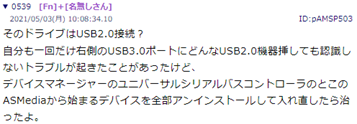
ここで、不具合の出ているASMedia USB 3.0 ... のデバイスをアンインストールする →一覧から消える→操作→ハードウェア更新のスキャン、をする。 すると、自動的にドライバーが再度入れられ、右側のポートが復活した。
[ref] https://egg.5ch.net/test/read.cgi/notepc/1509064508/459-n の0539
windowsで作られたzip(おそらく)が、次のエラーでlinuxで解凍できないとき。
$ unzip hoge.zip
Archive:  hoge.zip
warning [hoge.zip]:  zipfile claims to be last disk of a multi-part archive;
  attempting to process anyway, assuming all parts have been concatenated
  together in order.  Expect "errors" and warnings...true multi-part support
  doesn't exist yet (coming soon).
error [hoge.zip]:  missing xxxxx bytes in zipfile
  (attempting to process anyway)
error [hoge.zip]:  attempt to seek before beginning of zipfile
  (please check that you have transferred or created the zipfile in the
  appropriate BINARY mode and that you have compiled UnZip properly)
以下の修復を試すと解凍できるようだ。zipのバージョンはなるべく新しいものを使う。
$ zip -F hoge.zip --out hoge_mod.zip
$ unzip hoge_mod.zip
m メールアドレス  メール送信。メッセージの終わりは . である
h                 /var/mail/ユーザ名 にあるメール一覧。カレントの選択は >印 である
q                 終了
x                 何もせず終了
数字              数字で示されているメールを表示。ただのenterでは >印 を表示
d [数字]          数字で示されているメールを削除。ただのenterでは >印 を削除
help              コマンド一覧
list              コマンド一覧(沢山)
set noholdが有用である。>O印 (既読マーク)のメールを q終了時に~/mboxに保存する設定である。
なお、MAILは最初から設定されている。両方あると bashは MAILPATHを優先する。

bashにより1分間隔(MAILCHECK=60デフォルト)でスプールのファイルの時刻がチェックされ、
新しくなっていたらメッセージを表示する(touch /var/spool/mail/$USER でテスト可)。

なお、端末2台開いていて、片方でメールを読みスプールのファイルが変更されると、
もう片方は、メールが届いたと勘違いしてメッセージを表示するようだ。
$ htpasswd -nb username hogehogepassword
RSA鍵ペアを作る。どこでもよいので hostAで、
$ ssh-keygen
   o ファイル名はデフォルトで ~/.ssh/id_rsa
   o パスフレーズは設定しない
をすると ~/.sshディレクトリに id_rsa と id_rsa.pub が作られる。
( id_rsaは秘密鍵、id_rsa.pubは公開鍵である。秘密鍵は取り扱いに注意すること。)
次に、id_rsa.pub をリモートログインするhostBの ~/.ssh/authorized_keys に
追加する(無ければ新規に作る)。

以上により、hostAからhostBへ sshするときに -i オプションをつけて
パスワードを入力しなくてもログインできるようになる。
$ ssh user@mhostB -i ~/.ssh/id_rsa

すべてのホストの.sshディレクトリに id_rsaをコピーして、id_rsa.pubを含む
authorized_keysも同様に用意すれば、相互にホスト間でパスワード入力をしなくても
sshログインできるようになる。
ssh接続ホストするときに、ポートを2234を使い、また認証用秘密鍵ファイルid_rsaを使うとき、 毎回 sshコマンドの引数でid_rsaを指定しない方法。~/.ssh/configに次の事柄を書いておくと自動的に使われる。 scpやsftpでも使われる。
# see man ssh_config

Host *.ac.jp
  Port           2234
  IdentityFile   ~/.ssh/id_rsa
/etc/ssh/ssh_config で、
Host *
のところに
  ServerAliveInterval  600  #デフォルト0(しない)から 600秒毎にheartbeatを送る。
  ServerAliveCountMax    3  #デフォルトの値(600*3=10minサーバーから応答が無いと切断する)
を追加する。
ユーザ毎に、~/.ssh_configに設定もできるはず。
cygwin$ ssh user@host.eit.hirosaki-u.ac.jp -Y
Warning: No xauth data; using fake authentication data for X11 forwarding.
/usr/bin/xauth:  file /home/user/.Xauthority does not exist
host$ logout
cygwin$ xauth add :0 . `mcookie`  #←これをする
xauth:  file /home/user/.Xauthority does not exist  #気にしない
cygwin$ xauth list
cygwin/unix:0  MIT-MAGIC-COOKIE-1  edf222c5df4c5c2ae777776555a7382c
cygwin$ ssh user@host.eit.hirosaki-u.ac.jp -Y
hoge$
git fetchなどで、URLが sshで指定したリポジトリになっているとき ssh絡みで出る。
.ssh/config に
ForwardX11  no
を加える(デフォルトでフォワーディングしないようにする)。
コンテンツとしてのページは、ページ名がEUCエンコードされた ファイル名.txt となって
wikiディレクトリに保存されている。ファイル名をUTF-8エンコードのファイル名に変換する。
ツールencls.phpを使用( https://pukiwiki.osdn.jp/dev/?BugTrack/2186 で説明されている
https://ja.osdn.net/cvs/view/pukiwiki/devel/encls.php?view=log からダウンロードする。
実行には php7.2-mbstring のパッケージが必要なのでインストールしておく。)

(注) attachディレクトリの添付ファイルは、数が少なく、英語のファイル名だったものは
そのまま利用可能である。日本語のファイル名だったものは、文字化けするがページ上の
ファイルアイコンをクリックしてダウンロードができる。そのため、手動で適宜復旧すること
とした。その他 backup, cache, counter, diffディレクトリは初期状態のまま(リセット
されたような状態)としすることとした。
なお、ダウンロードするとattachの .logファイルが更新される。日付が新しくなるので、
ファイルしたファイルが、attach上のどのファイルなのかの対応がわかる。

以下、手順

$ cd wiki  #1.4.7のwikiディレクトリ

EUCエンコードされたファイル名をUTF-8エンコードのものに変更する。
なお、encls.phpによって出力されるファイル名の先頭には UTF-8 が付く。
$ for f in *.txt; do mv $f `./encls.php $f`; done

ファイルの中身をEUCからUTF8に変更
$ for f in UTF-8*.txt ; do nkf -Ew $f > EUC$f; done

オリジナルのファイルを別ディレクトリtmpに移動、あとで削除する。
作業途中のファイルリストをtempファイルに作成する。
$ mkdir tmp; mv [0-9A-F]*.txt tmp
$ ls -1 EUCUTF-8*.txt > temp

ファイル名とファイルの中身をUTF-8に変換したファイルについて、ファイル名の先頭に
付いている EUCUTF-8 を削除する。
$ for f in `cat temp` ; do echo $f | sed 's/EUCUTF-8//'; done          #事前確認
$ for f in `cat temp` ; do mv $f `echo $f | sed 's/EUCUTF-8//'`; done  #削除

以上のように作った wikiディレクトリを、1.5.1のwikiディレクトリとする。
katex.inc.phpファイルを puluginフォルダに置く。
 katex.inc.php
(ver 0.13.0)
新しいバージョンはこちら
katex.inc.php-ver0.16.10
(ver 0.16.10)
skin/pukiwiki.css.php と skin/tdiary.css.php にある span.size[1-7]内の、font-size:hogehoge; を font-size:hogehoge :not(.katex); に変更する。
KaTexを使うページに、#katex をいちどだけ書いておき、$と$ または $$と$$ の間に式を書く。
#katex
$y=ax^2+bx+c$
や
$$
y=ax^2+bx+c ~(センタリングされる)
$$
別の例、$ \int_0^\infty \bigl\{rR_n{}^l(r)\bigr\}^*\bigl\{rR_{n'}{}^l(r)\bigr\}\,dr=\delta_{nn'}
$
とすると、
$y=ax^2+bx+c$ や $$ y=ax^2+bx+c ~(センタリングされる) $$ 別の例、$ \int_0^\infty \bigl\{rR_n{}^l(r)\bigr\}^*\bigl\{rR_{n'}{}^l(r)\bigr\}\,dr=\delta_{nn'} $
となる。
なお、式にエラーがあると、整形されないまま表示される。
別の例、 $ {\small \left\{ \genfrac{}{}{0pt}{}{i}{j \: k} \right\} } = \frac{1}{2} g^{i l} \left( {\displaystyle \frac{\partial g_{l j}}{\partial u^k} + \frac{\partial g_{l k}}{\partial u^j} - \frac{\partial g_{j k}}{\partial u^l} } \right) $ です。ここで、座標系の変換は $\bm{u} \to \bm{u}'$です。
\sqrt{ I } で根号の屋根を長くしたいとき \sqrt{ I \: }
$ \sqrt{ I } \Rightarrow \sqrt{ I \: } $ のようになる。
100 \times 5.3379 で×の両側の空白を狭くしたいとき 100 \!\times\! 5.3379
$ 100 \times 5.3379 \Rightarrow 100 \!\times\! 5.3379 $ のようになる。
\int_0^\infty \bigl\{rR_n{}^l(r)\bigr\}^*\bigl\{rR_{n'}{}^l(r)\bigr\}\,dr=\delta_{nn'}
などと入れ、左のGenerateボタンを押すと整形結果を


